Edge 插件本地安装教程
一、安装前准备
- 你已经安装了 Microsoft Edge 浏览器
- 你已经拿到了插件文件夹
常见情况有两种:
- 一个已经解压好的文件夹
- 一个包含
manifest.json的插件目录
3. 插件文件是完整的
一般至少要包含:
manifest.json- 图标文件
- 脚本、页面等相关文件
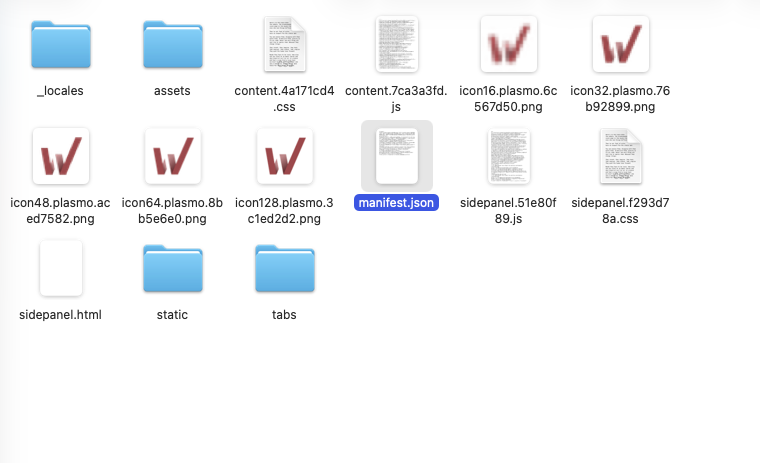
最简单的判断方法:
打开文件夹后,能直接看到
manifest.json,基本就说明你找对地方了。
极简版说明
Edge 本地安装插件,其实就 4 步:
打开 edge://extensions/ → 开启开发人员模式 →
点击「加载解压缩的扩展」 → 选择包含 manifest.json 的文件夹。
二、本地安装步骤
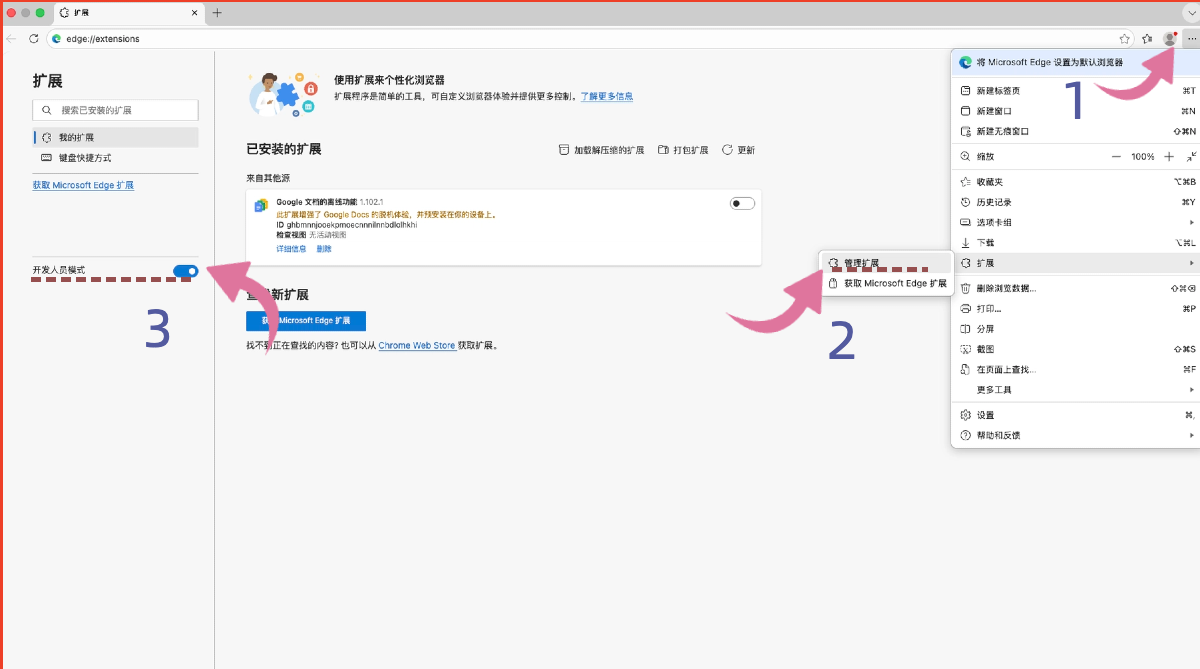
第一步:打开 Edge 扩展管理页
在 Edge 地址栏输入:
edge://extensions/
然后按回车。
第二步:打开「开发人员模式」
进入扩展管理页后,打开页面里的:
- 开发人员模式
打开之后,你会看到几个按钮,比如:
- 加载解压缩的扩展
- 打包扩展
- 更新
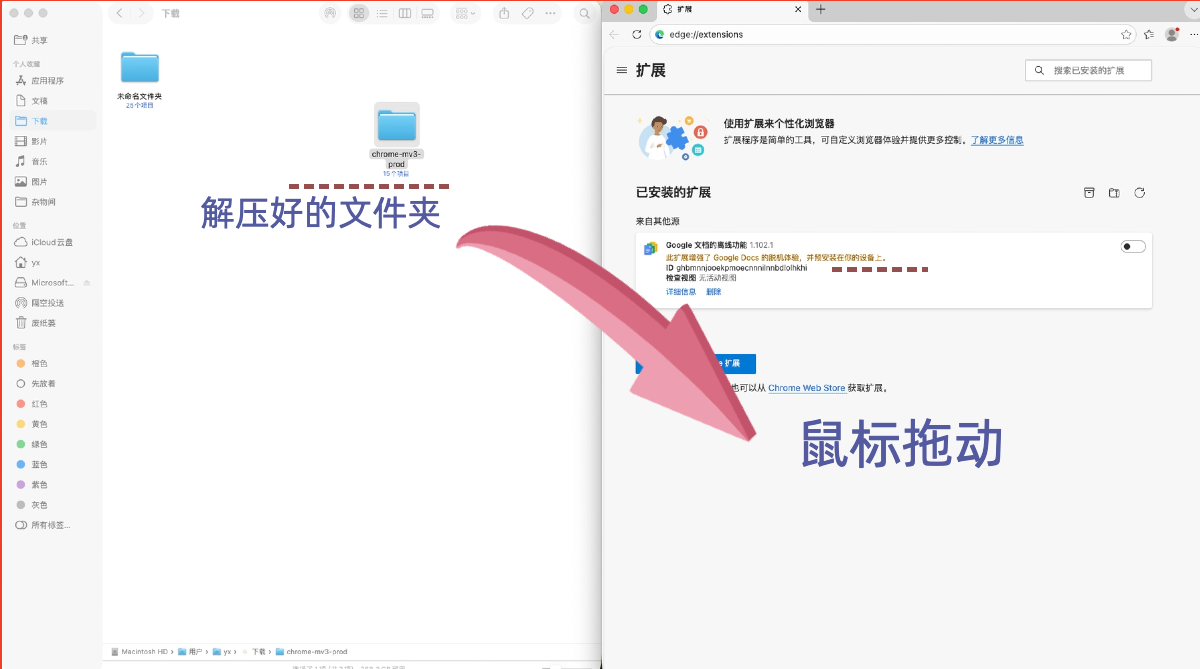
第三步:将「解压缩的文件」拖入
点击:
- 点击已经解压缩的文件
拖入前面打开的「管理扩展」页面
第四步:确认是否安装成功
安装成功后,插件会出现在扩展列表里。
你一般可以看到这些信息:
- 插件名称
- 插件版本
- 开关状态
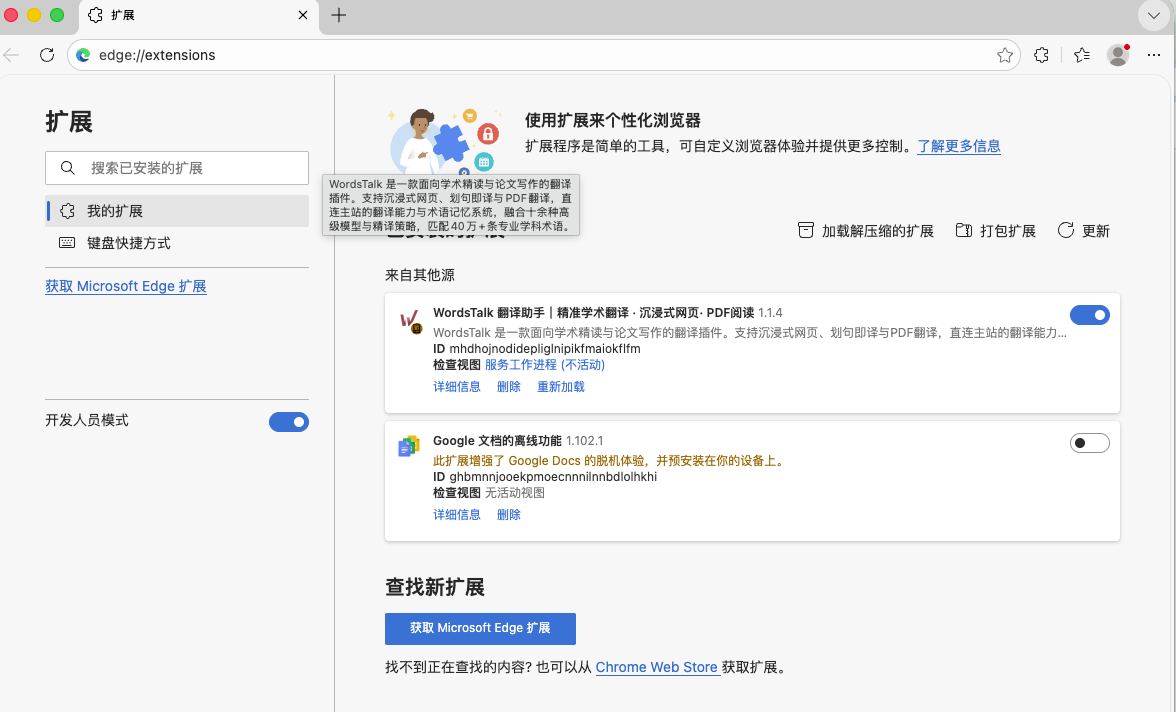
注意:如果你在这一步操作后没有出现该页面,可重启浏览器尝试。
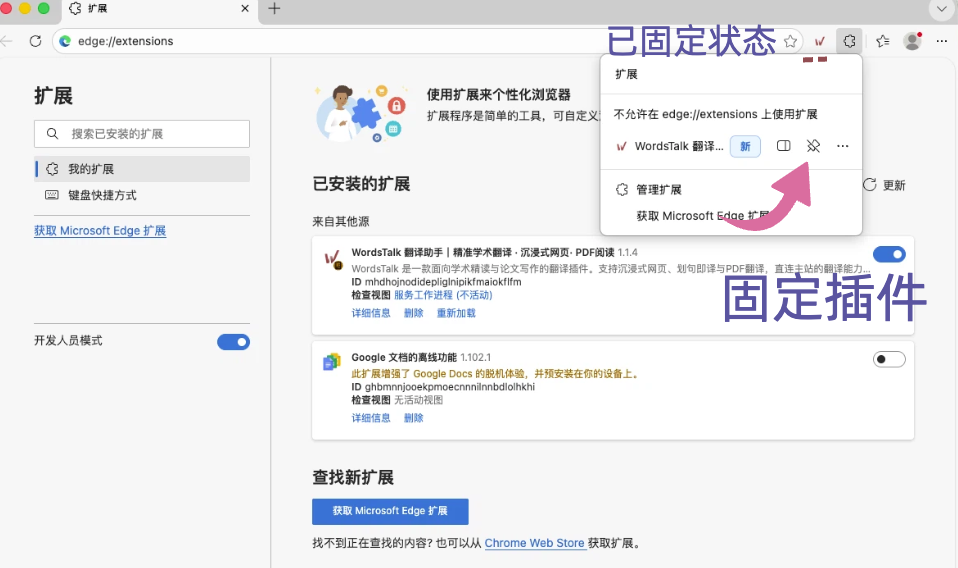
第五步:固定到浏览器工具栏(建议)
点击浏览器右上角的扩展图标,找到对应插件,然后选择:
- 固定到工具栏
这样后面使用会更方便,也更容易确认插件是不是正常加载了。
三、插件安装后确认
安装完成后,建议你检查这 3 件事:
1)看看扩展页有没有报错
在
edge://extensions/
页面里,看看插件卡片下面有没有错误提示。
2)点开插件,看面板能不能正常弹出
点击右上角插件图标,确认插件界面能正常打开。
3)去实际页面里试一下
比如:
- 打开一个网页
- 选中文字
- 触发插件悬浮球
- 看看是否正常生效

这一步最关键,因为「装上了」不等于「能正常用」。
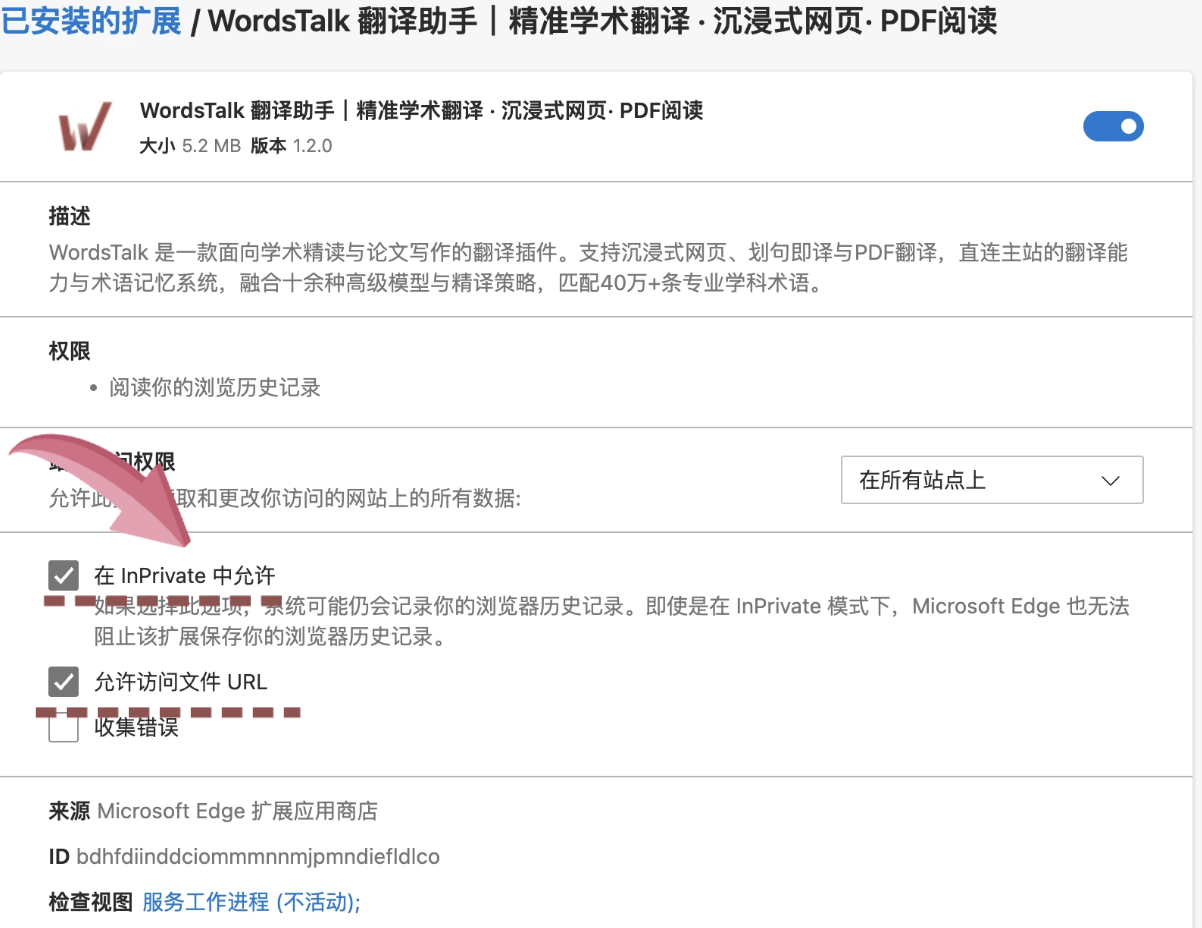
4)如何打开 PDF 文件
操作方法:
- 打开 Edge 扩展程序管理页面
- 找到 WordsTalk 翻译助手
- 点击如图两个选项即可
- 在扩展详情中开启 PDF 相关访问选项
四、插件怎么更新
如果你拿到了新的本地插件版本,通常有两种更新方式:
方式一:覆盖原文件夹,再点「更新」
适合文件结构变化不大的情况。
操作步骤:
- 用新文件替换原来的插件目录
- 打开
edge://extensions/ - 点击页面里的 更新
方式二:删除旧插件后重新加载
适合这些情况:
- 插件结构变化比较大
- 覆盖后没有生效
- 插件开始报错
操作步骤:
- 在扩展页移除旧插件
- 再次点击「加载解压缩的扩展」
- 重新选择新文件夹
如果你发现怎么刷新都不生效,直接重装通常更省时间。